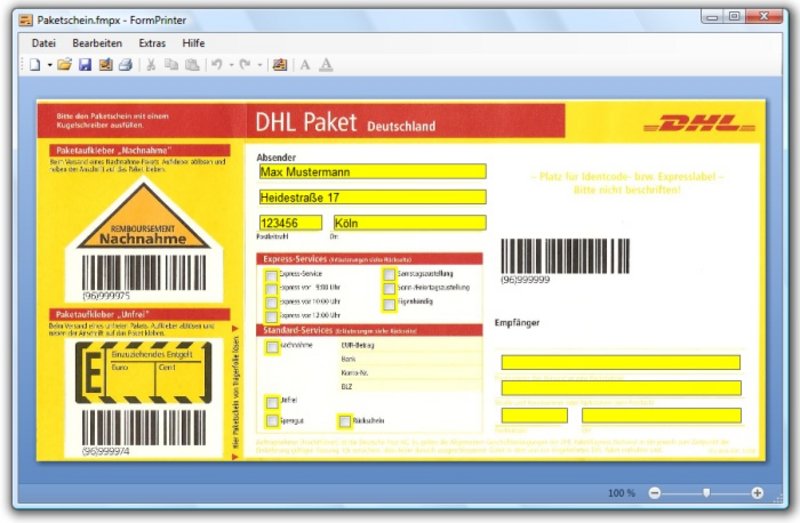
Erstellen eines neuen Formulars
Dieses Tutorial zeigt, wie Sie ein neues Formular einrichten können. Exemplarisch wollen wir einen Paketaufkleber von DHL am Computer bedrucken lassen.
TippKlicken Sie auf die Bilder, um diese größer anzuzeigen
Inhalt
Schritt 1: Neues Formular erstellen
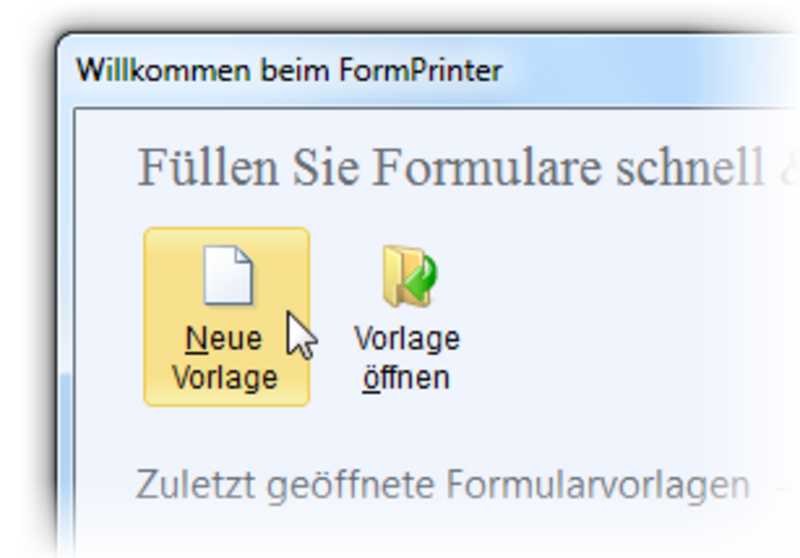
Um ein neues Formular zu erstellen, haben Sie mehrere Möglichkeiten:
- Klicken Sie im Menü auf erstellen
- Klicken Sie im Willkommensbildschirm auf
Schritt 2: Format einstellen
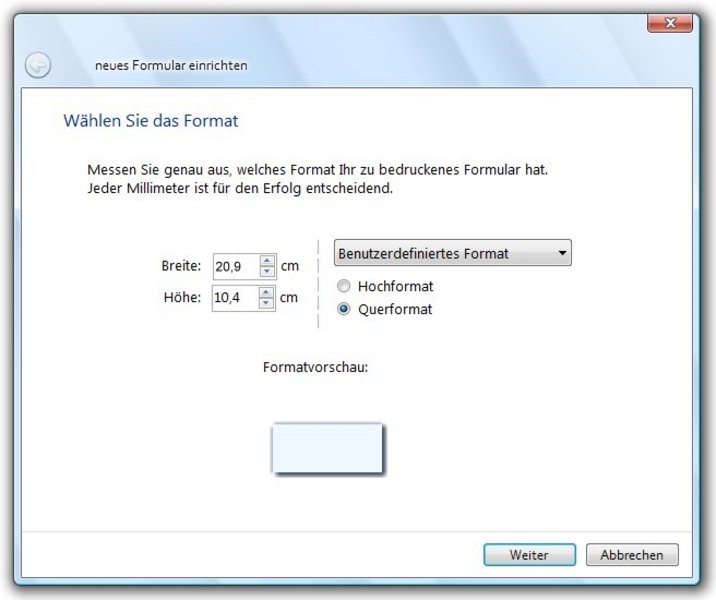
Stellen Sie im ersten Schritt zum Einrichten des neuen Formulars deren Format und Ausrichtung ein. Es ist wichtig, dass das Format genau mit dem des zu bedruckenden Formulars übereinstimmt. Auf der sicheren Seite sind Sie, wenn Sie das Formular mit einem Lineal vermessen und deren Werte in den Assistenten eintragen. Der exemplarische Paketschein z.B. hat eine Breite von 20,9 cm und eine Höhe von 10,4 cm.
Schritt 3: Originalformular einscannen
Als nächstes muss das Formular eingescannt werden, damit Sie später wissen, wo genau Sie die Textfelder etc. positionieren müssen. Das eingescannte Formular wird Formularschablone genannt.
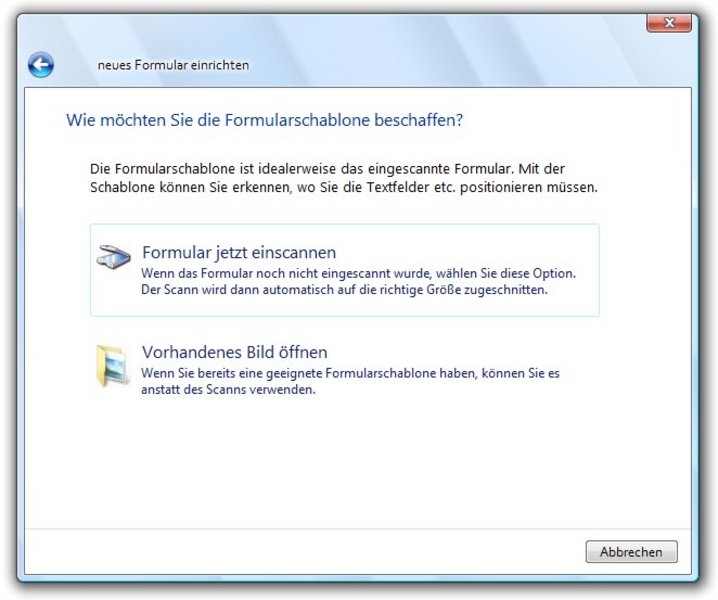
- Klicken Sie auf . Wenn das Formular bereits im Computer ist, können Sie es auch direkt öffnen, was z.B. für PDF-Dateien interessant ist (dazu hier mehr).
- Es wird eine Einweisung angezeigt, wie Sie das Formular einlegen müssen, im Beispiel des Paketscheins links unten und mit der längeren Seite des Formulars parallel zur längeren Seite der Scanfläche. Klicken Sie auf , nachdem Sie das Formular eingelegt haben.
HINWEISEs gibt auch Scanner, die vom rechts nach links scannen. In diesem Fall müssen Sie das Formular rechts unten anstatt links unten legen. - Es öffnet der eigentliche Scandialog. Hier brauchen Sie nichts einstellen, klicken Sie einfach auf .
- In der abschließenden Seite des Assistenten überprüfen Sie, ob das Formular auf dem Kopf steht.
Falls Sie vorhaben, das Formular später in eine Bilddatei zu exportieren oder die Formularschablone mit auszudrucken, sollten Sie die Option Bild komprimiert speichern enthaken. Anschließend klicken Sie auf .
Schritt 4: Elemente positionieren
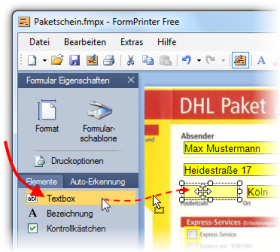 Als nächstes müssen Sie die Textfelder etc. positionieren. Klicken Sie einfach auf ein Element auf der linken Seite und ziehen Sie es auf das Formular.
Da der Absender in der Regel immer gleich ist, können Sie hier gleich schon einmal einen Standardtext eingeben. Doppelklicken Sie dazu das entsprechende Textfeld, anschließend können Sie Ihren Text eintippen. Nach dem gleichen Verfahren könnten Sie auch Bezeichnungen mit einem Standardtext versehen oder die Kontrollkästchen standardmäßig anhaken.
Alternative: Automatische Positionierung
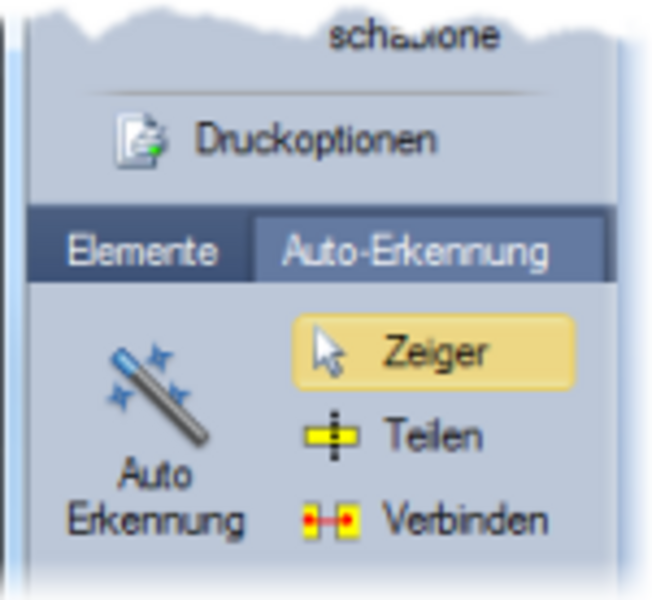
Mit der Professional oder Business-Edition können Sie auch die Auto-Erkennung nutzen. Mit einem einzigen Klick werden alle Textfelder im Formular präzise erkannt und positioniert. Weitere Infos dazu finden Sie hier.
Schritt 5: Formular speichern
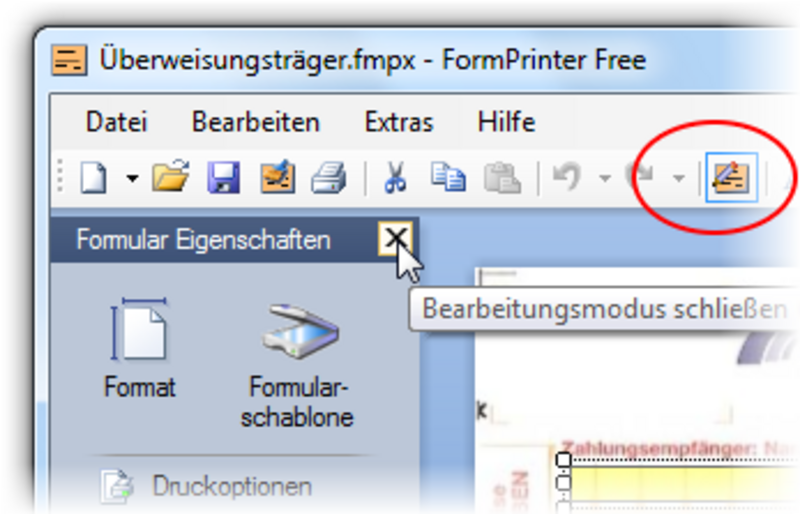
Als letztes müssen Sie das Formular noch speichern. Außerdem müssen Sie den Bearbeitungsmodus noch mit einem Klick auf das X in der linken blauen Leiste schließen. Um erneut in den Bearbeitungsmodus zu gelangen, klicken Sie einfach auf das im rechten Bild eingekreiste Symbol.
Nun ist das Formular einsatzbereit und kann jedes Mal, wenn Sie einen Paketaufkleber beschriften wollen, eingesetzt werden!